സഹായ ഗൈഡ്

സഹായ കേന്ദ്രം

Kkstories ഉപയോഗിക്കുന്നത് എങ്ങനെ എന്നതിന്റെ ലളിതമായ സഹായ ഗൈഡ്. കഥ വായിക്കൽ, അക്കൗണ്ട് സൃഷ്ടിക്കൽ, പുതിയ കഥ സമർപ്പിക്കൽ, പുതിയ ചാപ്റ്റർ ചേർക്കൽ, PDF നോവൽ സമർപ്പിക്കൽ തുടങ്ങിയ കാര്യങ്ങൾ ഇവിടെ ഘട്ടംഘട്ടമായി കാണാം.

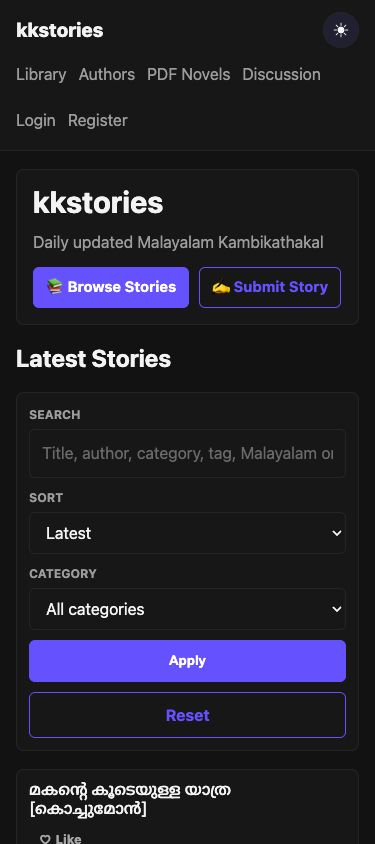
Kkstories ഹോംപേജിലെ കഥകൾ കാണാനും കഥ സമർപ്പിക്കാനും ഉള്ള ലിങ്കുകൾ

01

ആരംഭിക്കാം

ഹോംപേജിൽ നിന്ന് പുതിയ കഥകൾ വായിക്കാനും നിങ്ങളുടെ എഴുത്ത് സമർപ്പിക്കാനും കഴിയും.

  1. Library തുറന്ന് കഥകൾ, എഴുത്തുകാർ, വിഭാഗങ്ങൾ എന്നിവ തിരയാം.
  2. Search, Sort, Category എന്നിവ ഉപയോഗിച്ച് വേണ്ട കഥ കണ്ടെത്താം.
  3. Submit Your Story തുറന്ന് നിങ്ങളുടെ കഥ/PDF സമർപ്പിക്കാം.
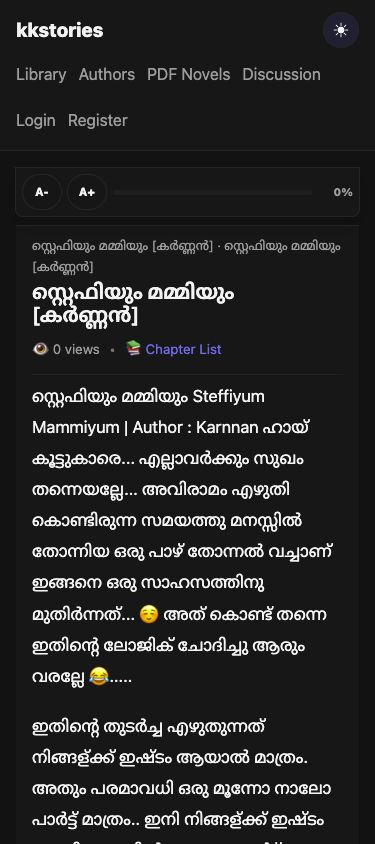
മലയാളം ചാപ്റ്റർ റീഡറിൽ കഥയുടെ പേരും വായനാ നിയന്ത്രണങ്ങളും കാണിക്കുന്നു

02

കഥ വായിക്കൽ

പ്രസിദ്ധീകരിച്ച കഥകളിൽ ലഭ്യമായ ചാപ്റ്ററുകൾ ക്രമത്തിൽ കാണാം.

  1. ഒരു കഥ തുറന്ന് Chapters ഭാഗത്ത് നിന്ന് വായിക്കേണ്ട ഭാഗം തിരഞ്ഞെടുക്കുക.
  2. Chapter reader-ൽ കഥ വായിക്കുക.
  3. ലോഗിൻ ചെയ്താൽ Dashboard-ലെ Continue Reading വഴി അടുത്ത വായനയിലേക്ക് മടങ്ങാം.
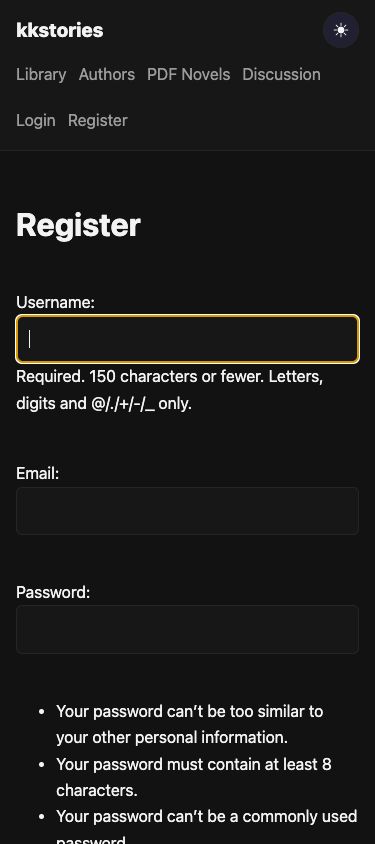
Kkstories അക്കൗണ്ട് രജിസ്ട്രേഷൻ ഫോം

03

അക്കൗണ്ട് സൃഷ്ടിക്കൽ / Login

Draft സൂക്ഷിക്കൽ, Dashboard-ൽ submissions കാണൽ, bookmark/reading progress എന്നിവയ്ക്കായി അക്കൗണ്ട് ഉപകാരപ്പെടും.

  1. Register തുറന്ന് username, email, password നൽകി അക്കൗണ്ട് സൃഷ്ടിക്കുക.
  2. അക്കൗണ്ട് ഉണ്ടെങ്കിൽ Login ചെയ്യുക.
  3. ലോഗിൻ ചെയ്ത ശേഷം Dashboard തുറന്ന് നിങ്ങളുടെ submissions പരിശോധിക്കാം.

04

പുതിയ Story ആണോ? പുതിയ Chapter ആണോ?

പുതിയ കഥ ആരംഭിക്കുകയാണോ?
Submit Story ഉപയോഗിക്കുക.

ഇതിനകം പ്രസിദ്ധീകരിച്ച/സമർപ്പിച്ച നിങ്ങളുടെ കഥയുടെ അടുത്ത ഭാഗമാണോ?
Submit New Chapter ഉപയോഗിക്കുക.

അടുത്ത ഭാഗം പുതിയ Story ആയി അയക്കരുത്. ശരിയായ പഴയ കഥ തിരഞ്ഞെടുക്കിയാണ് പുതിയ Chapter ചേർക്കേണ്ടത്.

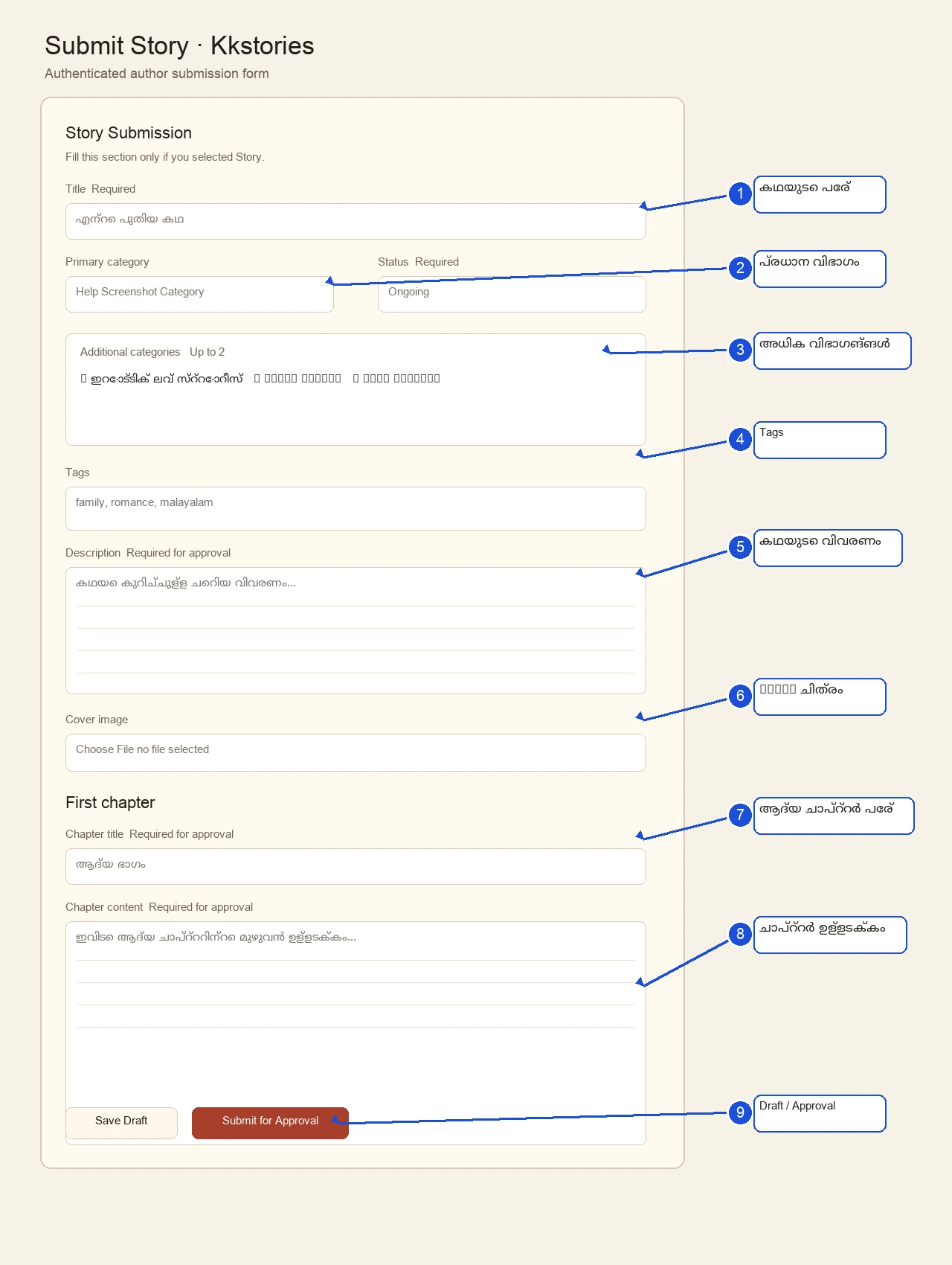
പുതിയ കഥ സമർപ്പിക്കൽ ഫോമിൽ കഥയുടെ പേര്, വിഭാഗം, വിവരണം, കവർ, ആദ്യ ചാപ്റ്റർ, Draft, Submit ബട്ടണുകൾ മലയാളത്തിൽ അടയാളപ്പെടുത്തിയ സ്ക്രീൻഷോട്ട്

05

പുതിയ കഥ എങ്ങനെ സമർപ്പിക്കാം?

Brand-new story തുടങ്ങുമ്പോൾ Submit Story തുറക്കുക. ഈ ഫോമിൽ കഥയുടെ വിവരങ്ങളും ആദ്യ ചാപ്റ്ററും ഒരുമിച്ച് നൽകാം.

ഫോമിലെ പ്രധാന ഭാഗങ്ങൾ

  1. Title ഭാഗത്ത് കഥയുടെ പേര് എഴുതുക.
  2. Primary category തിരഞ്ഞെടുക്കുക; വേണ്ടെങ്കിൽ Additional categories ആയി പരമാവധി 2 എണ്ണം ചേർക്കാം.
  3. Status ആയി Ongoing അല്ലെങ്കിൽ Completed തിരഞ്ഞെടുക്കുക.
  4. Tags ഭാഗത്ത് comma ഉപയോഗിച്ച് ബന്ധപ്പെട്ട tags ചേർക്കാം.
  5. Description ഭാഗത്ത് കഥയെ കുറിച്ചുള്ള ചെറിയ വിവരണം നൽകുക. Approval-ന് ഇത് ആവശ്യമാണ്.
  6. Cover image വഴി cover ചിത്രം upload ചെയ്യാം.
  7. First chapter ഭാഗത്ത് Chapter title, Chapter content എന്നിവ പൂരിപ്പിക്കുക. Approval-ന് രണ്ടും ആവശ്യമാണ്.
  8. ലോഗിൻ ചെയ്തിട്ടുണ്ടെങ്കിൽ Save Draft അമർത്തി പിന്നീട് പൂർത്തിയാക്കാം.
  9. എല്ലാം പരിശോധിച്ച ശേഷം Submit for Approval അമർത്തുക.

അതിഥിയായി സമർപ്പിക്കുമ്പോൾ Guest display name, Guest email, Quick check എന്നിവയും ആവശ്യമായേക്കാം. Draft സൗകര്യം ലോഗിൻ ചെയ്തവർക്കാണ്.

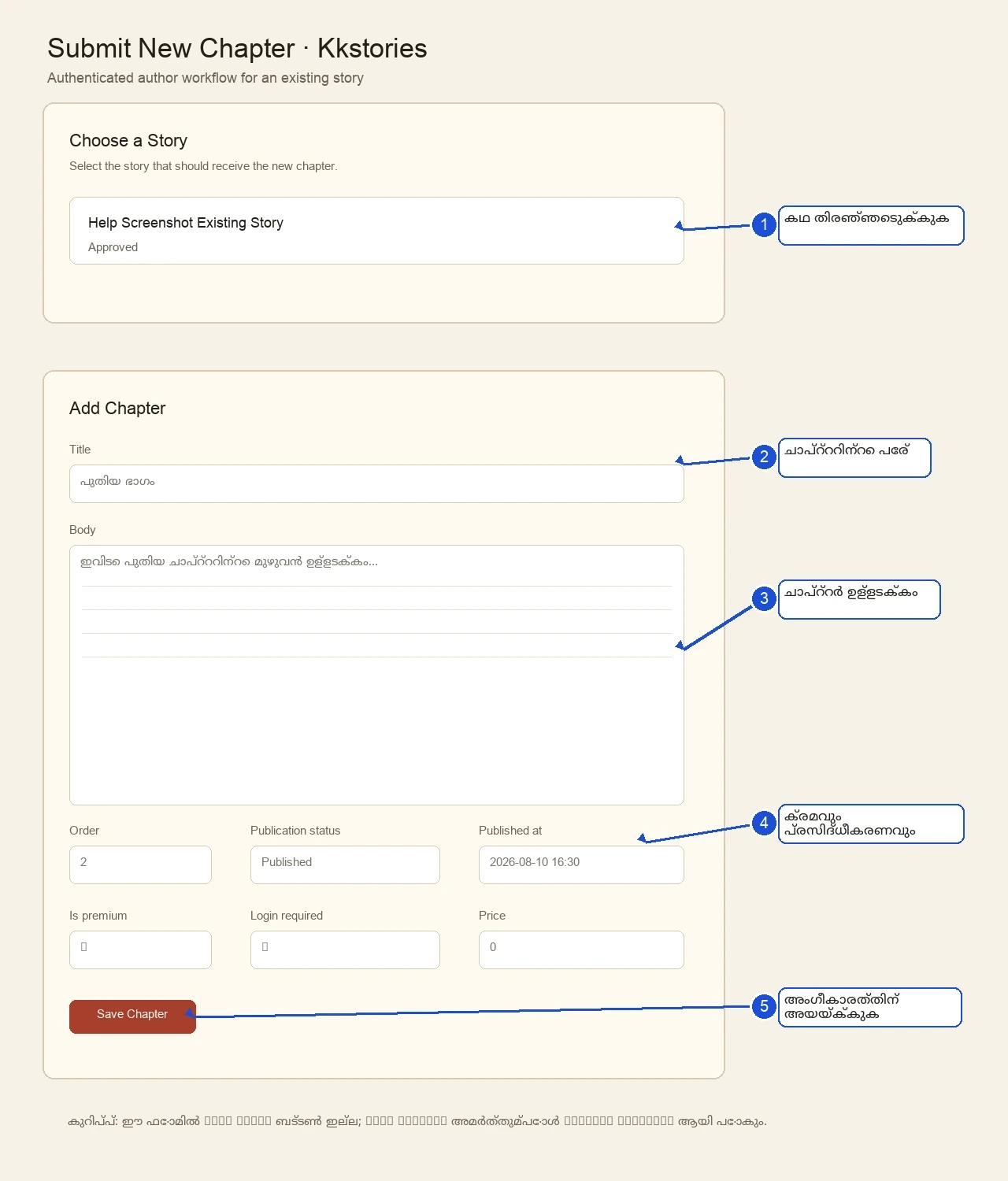
നിലവിലുള്ള കഥയ്ക്ക് പുതിയ ചാപ്റ്റർ ചേർക്കുന്ന ഫോമിൽ കഥ തിരഞ്ഞെടുക്കൽ, ചാപ്റ്റർ പേര്, ഉള്ളടക്കം, order, publish status, save ബട്ടൺ എന്നിവ മലയാളത്തിൽ അടയാളപ്പെടുത്തിയ സ്ക്രീൻഷോട്ട്

06

നിലവിലുള്ള കഥയ്ക്ക് പുതിയ ചാപ്റ്റർ എങ്ങനെ ചേർക്കാം?

നിങ്ങളുടെ അക്കൗണ്ടിൽ ഉള്ള ഒരു കഥയുടെ അടുത്ത ഭാഗം ചേർക്കാൻ Submit New Chapter ഉപയോഗിക്കുക.

ശരിയായ workflow

  1. ആദ്യം Login ചെയ്യുക.
  2. Submit പേജിൽ Submit New Chapter തിരഞ്ഞെടുക്കുക.
  3. Choose a Story പേജിൽ പുതിയ ഭാഗം ചേർക്കേണ്ട നിങ്ങളുടെ കഥ തിരഞ്ഞെടുക്കുക.
  4. Title ഭാഗത്ത് പുതിയ ചാപ്റ്ററിന്റെ പേര് നൽകുക.
  5. Body ഭാഗത്ത് ചാപ്റ്ററിന്റെ മുഴുവൻ ഉള്ളടക്കം എഴുതുക/പേസ്റ്റ് ചെയ്യുക.
  6. Order ഭാഗത്ത് ചാപ്റ്റർ നമ്പർ നൽകാം. ശരിയായ ക്രമം ശ്രദ്ധിച്ച് നൽകുക.
  7. Publication status, Published at എന്നിവ ഫോമിൽ കാണാം; എന്നാൽ submit ചെയ്താൽ പുതിയ chapter moderation-ന് Pending Approval ആയി പോകും.
  8. Save Chapter അമർത്തിയാൽ chapter approval queue-ലേക്ക് അയക്കും.

ഈ പുതിയ-chapter ഫോമിൽ വേറിട്ട Save Draft ബട്ടൺ ഇല്ല. Draft ആയി സൂക്ഷിക്കണമെങ്കിൽ പുതിയ story form-ൽ ഉള്ള Save Draft സൗകര്യം ഉപയോഗിക്കാം.

07

സമർപ്പിച്ചതിന് ശേഷം എന്ത് സംഭവിക്കും?

കഥയോ ചാപ്റ്ററോ സമർപ്പിച്ചതിന് ശേഷം അത് നേരിട്ട് പ്രസിദ്ധീകരിക്കില്ല. ആദ്യം Kkstories moderator/admin പരിശോധിക്കും.

Status അർത്ഥങ്ങൾ

  1. Pending Approval - പരിശോധനയ്ക്കായി കാത്തിരിക്കുന്നു.
  2. Draft - പൂർത്തിയാക്കിയിട്ടില്ല / തിരുത്താൻ സൂക്ഷിച്ചിരിക്കുന്നു; വായനക്കാർക്ക് കാണില്ല.
  3. Published - പരിശോധിച്ച് സൈറ്റിൽ പ്രസിദ്ധീകരിച്ചു.
  4. Scheduled - അംഗീകരിച്ചിട്ടുണ്ടെങ്കിലും പ്രസിദ്ധീകരണ സമയം വരാനുണ്ട്.
  5. Rejected - admin/moderation വഴി നിരസിച്ച submission; കാരണം ലഭ്യമെങ്കിൽ തിരുത്തി വീണ്ടും ചോദിക്കാം.

ഞാൻ സമർപ്പിച്ച കഥകൾ എവിടെ കാണാം?

Dashboard തുറന്ന് My Content ഭാഗത്ത് Stories / PDF Novels tabs ഉപയോഗിക്കുക. അവിടെ Published, Pending Approval, Drafts, Scheduled എന്നീ tabs കാണാം. Draft വരികളിൽ Edit ബട്ടൺ ലഭ്യമായാൽ തിരുത്തി വീണ്ടും submit ചെയ്യാം.

08

ചിത്രങ്ങളും Cover image-വും

Cover ചിത്രം എങ്ങനെ ചേർക്കാം?

  1. Submit Story ഫോമിലെ Cover image ഭാഗത്ത് ചിത്രം തിരഞ്ഞെടുക്കുക.
  2. Supported formats: JPEG, PNG, WebP, GIF.
  3. Maximum upload size: 5 MB.
  4. കവർ ചിത്രം story card, story detail page, list pages എന്നിവിടങ്ങളിൽ കാണാം. Portrait/cover orientation ഉപയോഗിക്കുന്നത് നല്ലതാണ്.

കഥയിൽ ചിത്രം ചേർക്കുന്നത് എങ്ങനെ?

Story description, first chapter content, chapter body എന്നിവയിൽ Quill editor ലഭ്യമാണ്. Toolbar-ലെ image icon അമർത്തുമ്പോൾ Image URL ചോദിക്കും. പൊതുവായി തുറക്കാവുന്ന image URL paste ചെയ്താൽ ചിത്രം ഉള്ളടക്കത്തിൽ ചേർക്കാം. Private/locked image URL ഉപയോഗിച്ചാൽ വായനക്കാർക്ക് ചിത്രം കാണാതിരിക്കാം.

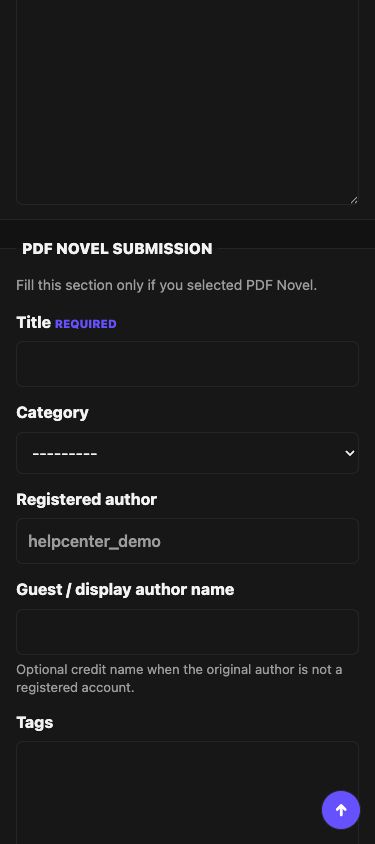
PDF നോവൽ സമർപ്പിക്കൽ ഫോം

09

PDF Novel സമർപ്പിക്കൽ

PDF novels-നും Kambi Cartoon-നും Submit പേജിലെ പ്രത്യേക option ഉപയോഗിക്കാം.

  1. Submit PDF Novel തുറക്കുക.
  2. Title, Category, Tags, Description, Cover, Pages എന്നിവ നൽകുക.
  3. Valid PDF file upload ചെയ്യുക. PDF upload limit 50 MB ആണ്.
  4. Draft ആയി സൂക്ഷിക്കുകയോ Approval-ന് submit ചെയ്യുകയോ ചെയ്യാം.
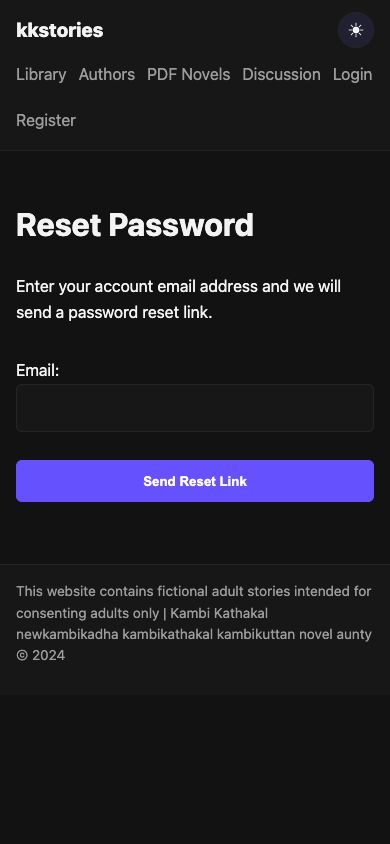
Password reset email form

10

Password Reset

Password മറന്നാൽ reset flow ഉപയോഗിക്കാം.

  1. Login പേജിൽ Forgot your password? തുറക്കുക.
  2. അക്കൗണ്ടിൽ ഉപയോഗിച്ച email നൽകുക.
  3. Email link തുറന്ന് പുതിയ password സജ്ജമാക്കുക.

11

സാധാരണ പ്രശ്നങ്ങൾ

  1. Submit New Chapter കാണുന്നില്ല

    ആദ്യം Login ചെയ്തിട്ടുണ്ടോ എന്ന് പരിശോധിക്കുക. ഈ route ലോഗിൻ ചെയ്ത authors-നാണ്.

  2. എന്റെ കഥ ഉടൻ സൈറ്റിൽ കാണുന്നില്ല

    പുതിയ submission ആദ്യം moderation/approval കടക്കും. Dashboard-ൽ Pending Approval tab പരിശോധിക്കുക.

  3. കഥയുടെ അടുത്ത ഭാഗം ചേർക്കണം

    പുതിയ Story ആയി അയക്കാതെ Submit New Chapter ഉപയോഗിക്കുക.

  4. ഫോട്ടോ കാണുന്നില്ല

    Cover ആണെങ്കിൽ supported format/size പരിശോധിക്കുക. Content image ആണെങ്കിൽ image URL പൊതുവായി തുറക്കാവുന്നതാണോ എന്ന് പരിശോധിക്കുക.

  5. തെറ്റായ കഥയ്ക്ക് chapter അയച്ചു

    Submission Discussion വഴി ഉടൻ moderator/admin നെ അറിയിക്കുക.

  6. തിരുത്തേണ്ട submission

    Dashboard-ൽ Drafts tab-ൽ Edit ബട്ടൺ ഉണ്ടെങ്കിൽ അവിടെ നിന്ന് തിരുത്തി വീണ്ടും submit ചെയ്യുക.

Submission Discussion തുറക്കുക